Pentru a accepta plăți online prin Netopia, urmați pașii de mai jos pentru a configura corect metoda de plată în platforma dvs.
1. Crearea unui cont Netopia
Pentru a utiliza serviciul Netopia, primul pas este să accesați https://netopia-payments.com/ și să vă creați un cont. După înregistrare, va trebui să trimiteți toate documentele necesare pentru verificarea contului. Această etapă este obligatorie pentru a putea activa plățile online și pentru a obține acces la datele de integrare.
2. Setarea modului de funcționare (Test/Live)
Netopia oferă două moduri de funcționare: Test și Live. În prima fază, contul dvs. va fi setat automat pe Test, deoarece Netopia trebuie să efectueze verificări și teste înainte de a aproba contul pentru procesarea plăților reale.
- Modul Test permite simularea tranzacțiilor fără a efectua plăți reale. În modul de test, toate tranzacțiile vor fi fictive.
- După ce Netopia verifică și aprobă contul, puteți schimba modul în Live, ceea ce va permite procesarea tranzacțiilor reale.
Această opțiune trebuie configurată corect pentru a evita erori în procesarea plăților.
3. Obținerea API Key
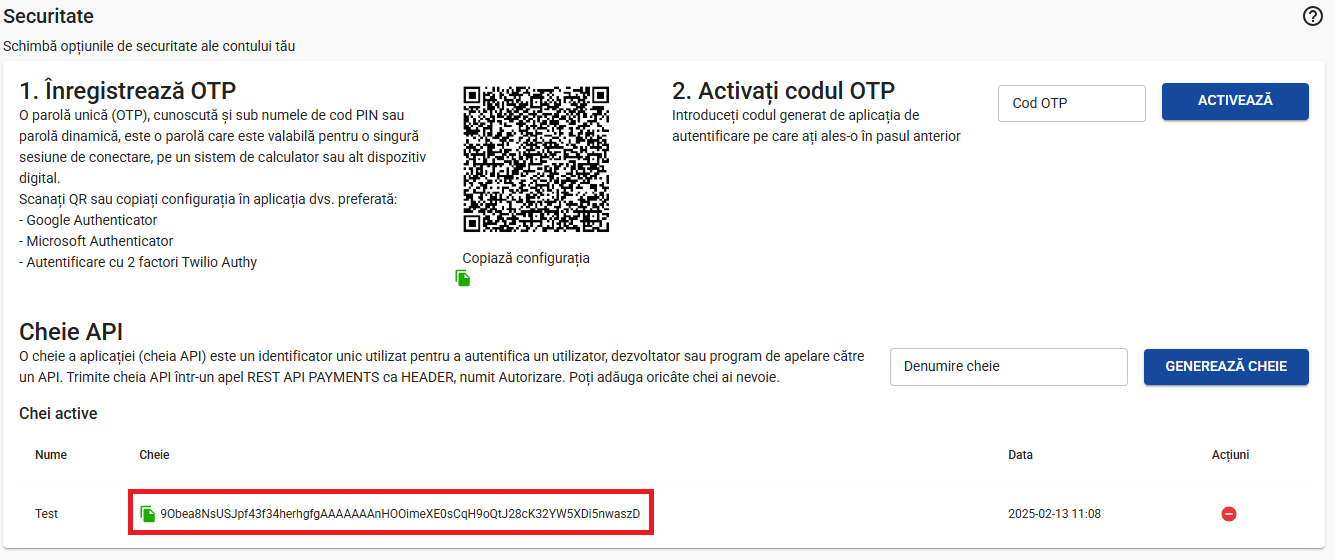
Pentru a genera cheia API necesară integrării, urmați acești pași:
- Autentificați-vă în platforma Netopia la https://admin.netopia-payments.com/.
- Dați click pe iconița de profil situată în colțul din dreapta sus.
- Selectați Securitate din meniul afișat.
- În secțiunea de securitate, dați un nume pentru cheia API (exemplu: MyRentals), apoi apăsați Generează cheie.
- După generare, veți primi o cheie formată dintr-o secvență lungă de caractere. Copiați această cheie și introduceți-o în câmpul API Key pe MyRentals.
4. Obținerea Semnăturii Netopia
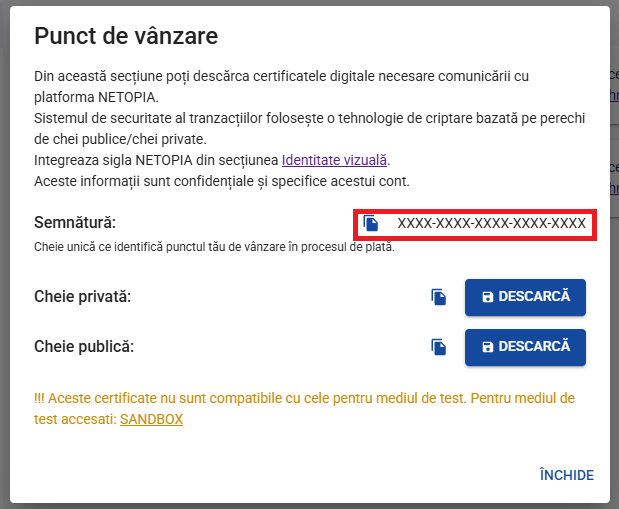
Semnătura Netopia este necesară pentru validarea tranzacțiilor și poate fi obținută astfel:
- Accesați Puncte de vânzare din contul dvs. Netopia.
- Identificați punctul dvs. de vânzare în listă.
- În partea dreaptă, dați click pe meniul cu trei puncte verticale, apoi selectați Setări tehnice.
- Veți vedea un cod format din 20 de caractere în formatul
XXXX-XXXX-XXXX-XXXX-XXXX. Aceasta este semnătura Netopia. - Copiați această cheie și introduceți-o în câmpul Semnătura al metodei de plată din MyRentals.
5. Obținerea Codului Logo Netopia
Pentru a obține codul logo Netopia, urmați acești pași:
- Accesați Puncte de vânzare, la fel ca în pasul anterior.
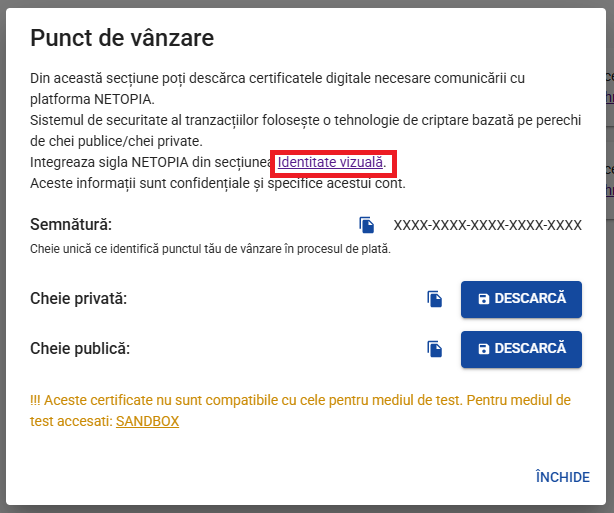
- Deasupra secțiunii unde ați găsit semnătura, veți vedea un link numit “Identitate vizuală”.
- Dați click pe acest link și selectați Platforma (HTML).
- În Lista punctelor de vânzare, alegeți punctul dvs.
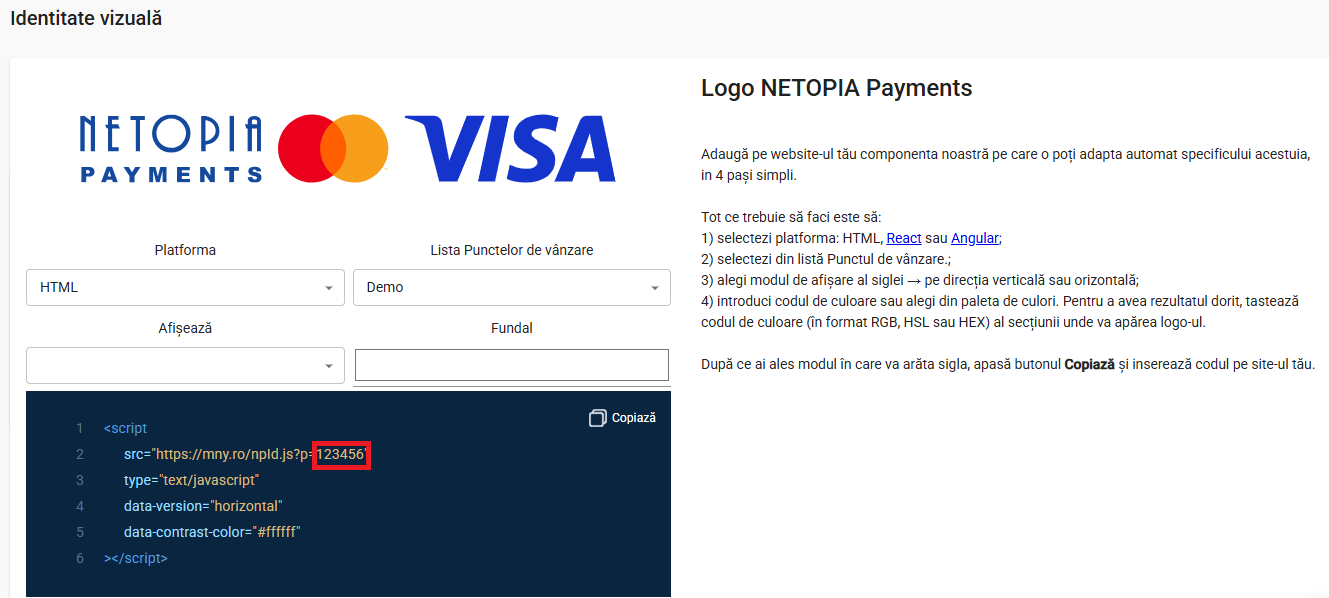
- Netopia va genera un cod similar cu:
Din acest cod, copiați doar numărul final (
123456) și introduceți-l în câmpul Cod Logo Netopia.
După ce ați completat toți pașii de mai sus și ați introdus datele corect în platforma dvs., metoda de plată Netopia va fi funcțională. Dacă întâmpinați dificultăți, verificați documentația oficială Netopia sau contactați-ne.